Hướng Dẫn Cài Đặt Máy In Canon 2900 – Dễ Dàng và Nhanh Chóng
· Hoang Tu· 2 phút đọc
**Hướng Dẫn Cài Đặt Máy In Canon 2900 – Dễ Dàng và Nhanh Chóng** Máy in Canon 2900 là một trong những dòng máy in phổ biến nhất hiện nay nhờ vào sự ổn định và chất lượng in ấn tuyệt vời. Tuy nhiên, để tận dụng tối đa hiệu suất của máy in này, [...]
Hướng Dẫn Cài Đặt Máy In Canon 2900 – Dễ Dàng và Nhanh Chóng
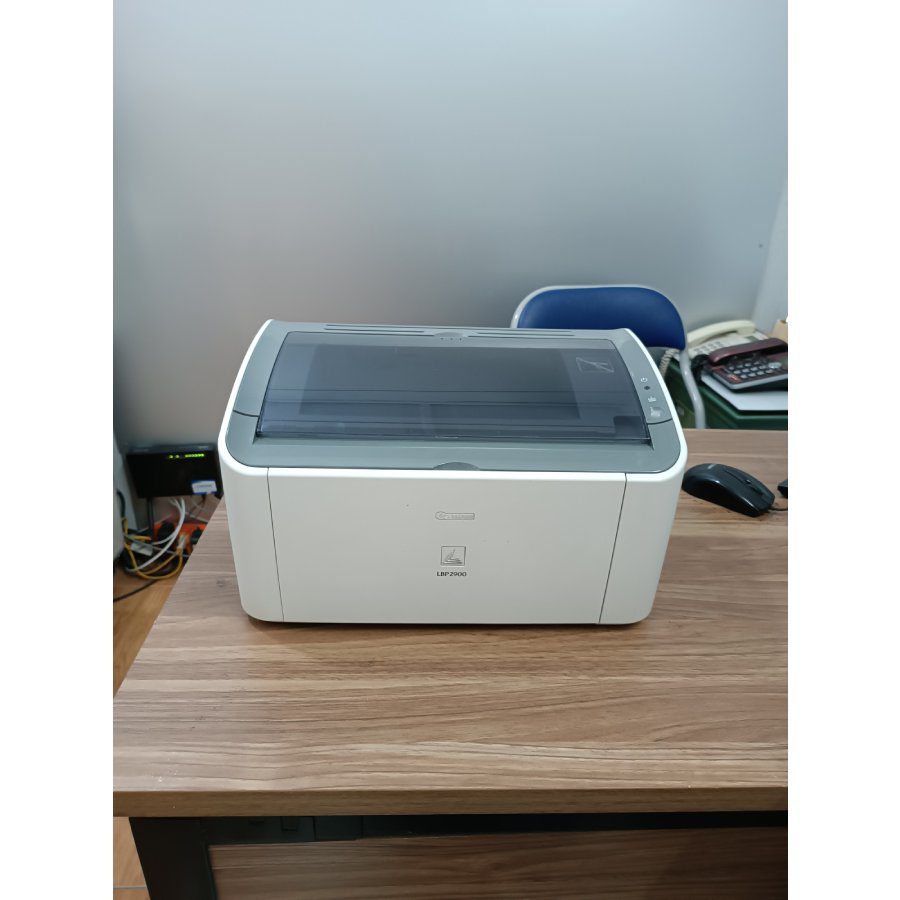
Máy in Canon 2900 là một trong những dòng máy in phổ biến nhất hiện nay nhờ vào sự ổn định và chất lượng in ấn tuyệt vời. Tuy nhiên, để tận dụng tối đa hiệu suất của máy in này, việc cài đặt chính xác là vô cùng quan trọng. Dưới đây là hướng dẫn chi tiết để bạn có thể tự cài đặt máy in Canon 2900 một cách nhanh chóng và hiệu quả.
Bước 1: Chuẩn Bị
Trước tiên, hãy đảm bảo rằng bạn đã có sẵn cáp kết nối USB đi kèm với máy in Canon 2900. Ngoài ra, bạn cần một đĩa CD cài đặt driver hoặc tải về phiên bản driver mới nhất từ trang web chính thức.
Bước 2: Tải Driver
Truy cập vào trang web hỗ trợ [Canon 2900 bản 64 bit](https://vn.canon/vi/support/0100278201) để tải driver cho máy in Canon 2900 của bạn. Tìm kiếm phiên bản driver phù hợp với hệ điều hành bạn đang sử dụng (Windows hoặc macOS). Sau khi tải xong, giải nén tập tin và chuẩn bị cho quá trình cài đặt.
Bước 3: Kết Nối Máy In
Kết nối máy in với máy tính của bạn qua dây cáp USB. Đảm bảo rằng máy in đã được bật nguồn và sẵn sàng hoạt động.
Bước 4: Cài Đặt Driver
- Mở tệp tin cài đặt driver đã tải về.
- Làm theo hướng dẫn trên màn hình để tiến hành cài đặt.
- Khi hệ thống yêu cầu, chọn máy in Canon 2900 và nhấp vào “Next” để tiếp tục.
- Hoàn tất quá trình cài đặt và khởi động lại máy tính nếu cần thiết.
Bước 5: Kiểm Tra Hoạt Động
Sau khi cài đặt xong, hãy thực hiện in thử một tài liệu để đảm bảo rằng máy in hoạt động tốt. Nếu có bất kỳ dấu hiệu nào cho thấy máy in không hoạt động chính xác, kiểm tra lại các kết nối hoặc thực hiện lại quá trình cài đặt.
Nếu gặp bất kỳ khó khăn nào trong quá trình cài đặt máy in Canon 2900, đừng ngần ngại liên hệ với chúng tôi qua số điện thoại tư vấn 0901749301 để nhận hỗ trợ kịp thời và chuyên nghiệp.
Kết Luận
Cài đặt máy in Canon 2900 không chỉ đơn giản mà còn khá nhanh chóng khi bạn thực hiện theo các bước hướng dẫn trên. Chúc bạn thành công và tận hưởng những trải nghiệm in ấn tuyệt vời với chiếc máy in của mình! Đừng quên truy cập hungyenpc.com để cập nhật nhiều mẹo hữu ích và sản phẩm công nghệ tuyệt vời khác!
👍 MÁY TÍNH HƯNG YÊN
🌏 Tham khảo và mua hàng tại: hungyenpc.com
☎️ Hotline: 0901.749.301 – 0967.858.319
📍 Địa chỉ: Khu Giãn Dân, TT Yên Mỹ, Yên Mỹ, Hưng Yên